Tudo sobre dois monitores para Home Office

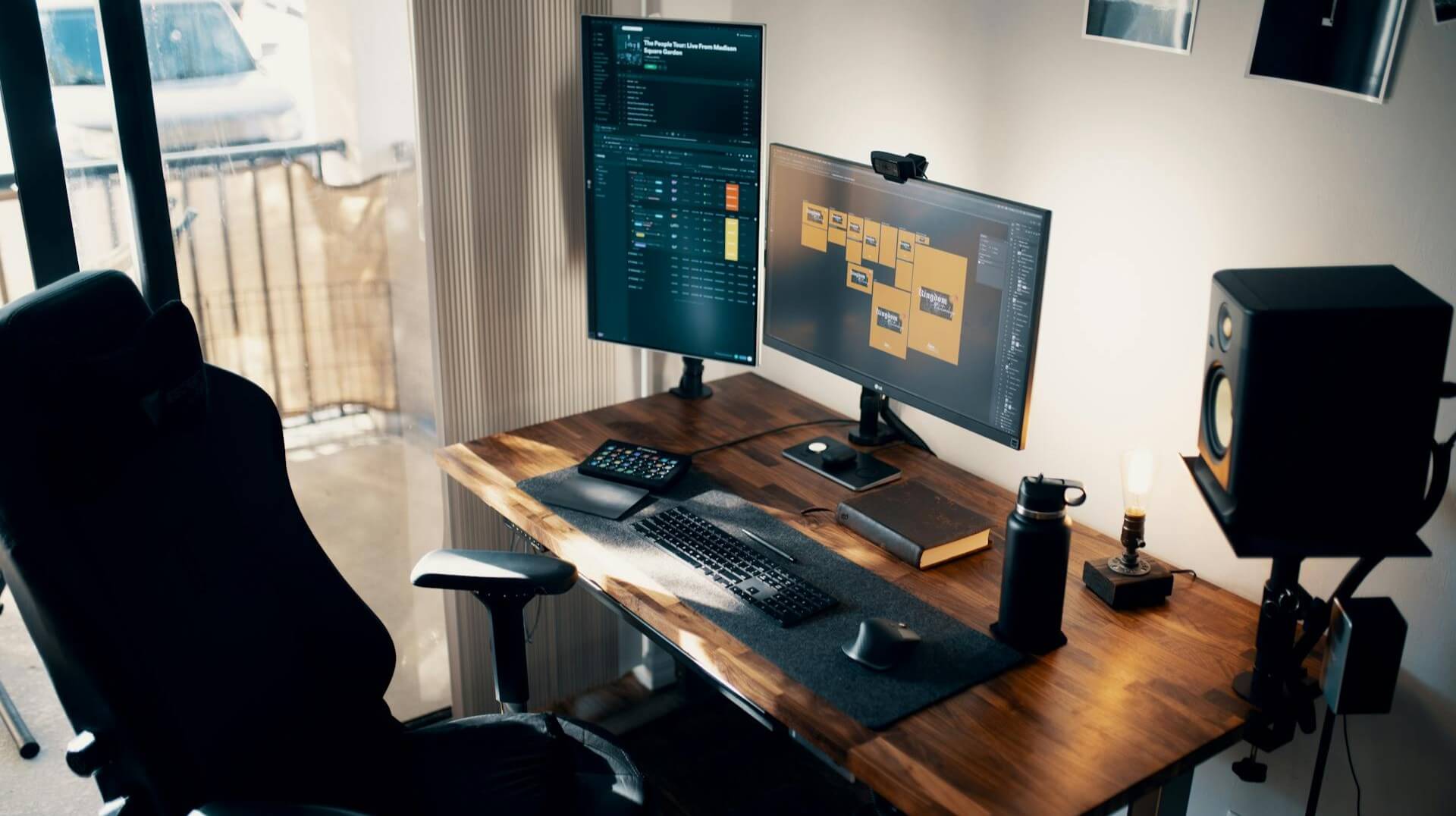
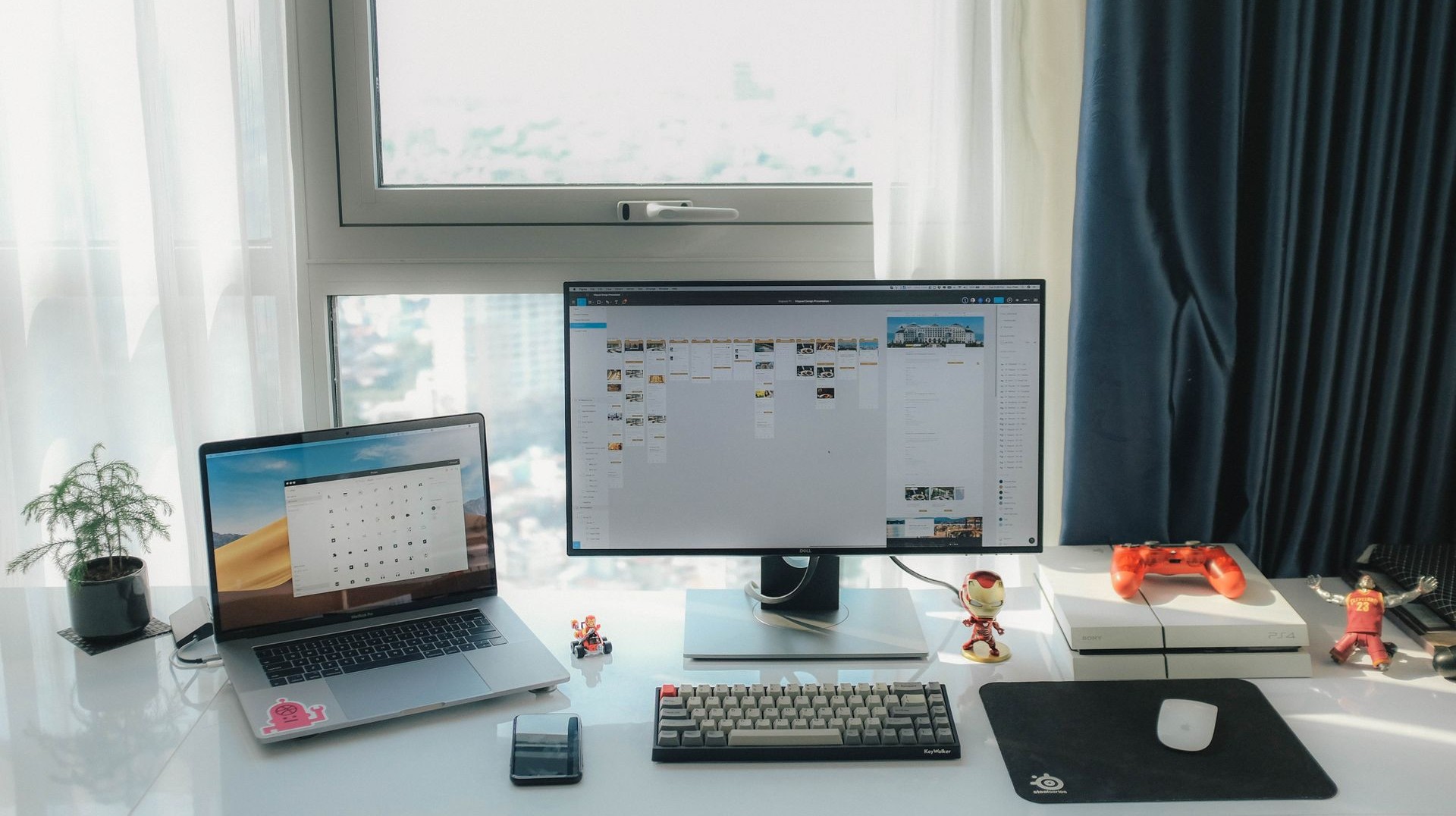
Dois monitores para home office deixaram de ser luxo e se tornaram uma das configurações mais procuradas por quem trabalha de casa. Se você já se pegou alternando entre dezenas de abas abertas, copiando dados de um documento para outro ou tentando comparar informações em uma tela só, provavelmente já sentiu na pele por que tanta gente está adotando esse setup.
Mas será que vale mesmo a pena investir nisso? Quem se beneficia de verdade, quanto custa e como montar esse ambiente sem erro? É exatamente isso que você vai descobrir ao longo deste artigo.
Por que usar dois monitores para home office faz diferença
Trabalhar em casa exige um nível de organização e produtividade que o ambiente corporativo muitas vezes já oferece estruturado. Em casa, você precisa montar isso por conta própria — e o monitor é a janela pela qual toda a sua produção passa.
Quando você tem apenas uma tela, o cérebro é forçado a alternar constantemente entre contextos: fechar uma aba, abrir outra, lembrar onde estava, voltar à tarefa principal. Isso pode parecer insignificante, mas cada interrupção custa tempo e energia mental. Estudos de produtividade no ambiente corporativo mostram que a troca de contexto repetida aumenta o tempo de conclusão de tarefas e eleva os níveis de fadiga cognitiva ao longo do dia.
Com dois monitores, você elimina boa parte dessa fricção. Uma tela pode ficar dedicada à tarefa principal — escrever, programar, editar — enquanto a outra fica com o e-mail, o dashboard de métricas, o Slack ou qualquer referência que você precise consultar. O fluxo de trabalho fica mais fluido e natural.
Quais são as vantagens reais de ter dois monitores no trabalho remoto
As vantagens vão além do “ter mais espaço na tela”. Veja o que muda de forma concreta no dia a dia de quem trabalha em regime home office:
- Mais produtividade comprovada: Pesquisas da Universidade de Utah indicam que profissionais com dual monitor concluem tarefas de leitura e edição até 44% mais rápido em comparação com uma tela única.
- Menos erros ao comparar dados: Ter planilhas, relatórios ou documentos lado a lado reduz drasticamente falhas de transcrição.
- Reuniões mais organizadas: Durante videochamadas, você pode manter o meet em uma tela e suas anotações ou apresentação na outra, sem precisar alternar janelas.
- Separação entre trabalho e referência: Programadores, designers, redatores e gestores se beneficiam de manter o ambiente de criação em um monitor e as referências no outro.
- Conforto visual a longo prazo: Com mais espaço, as janelas ficam em tamanho adequado, evitando o zoom excessivo e a tensão visual causados por telas lotadas.
“Profissionais que adotam dual monitors relatam não apenas ganho de velocidade, mas também uma sensação subjetiva de mais controle sobre o trabalho — o que impacta diretamente na motivação e no bem-estar no home office.” — Dr. James Anderson, pesquisador de produtividade digital, Universidade de Utah
Então, se você passa mais de seis horas por dia na frente do computador trabalhando remotamente, as vantagens são sólidas e mensuráveis.
Desvantagens que você precisa considerar antes de comprar
Dois monitores para trabalho remoto têm muito a oferecer, mas existem pontos negativos que merecem atenção antes de você abrir o cartão de crédito.
Espaço físico na mesa: Dois monitores exigem uma mesa com no mínimo 120 cm de largura para ficar confortável. Se o seu home office é compacto, isso pode ser um problema real. Monitores ultrawide são uma alternativa para quem tem pouco espaço, mas o custo é maior.
Custo inicial: Mesmo um monitor de entrada custa entre R$ 600 e R$ 1.200. Adicione o suporte articulado e os cabos necessários, e o investimento inicial pode assustar.
Distração potencial: Ter uma tela extra pode virar tentação para deixar redes sociais ou streaming abertos. É preciso disciplina para não transformar o segundo monitor em entretenimento durante o expediente.
Compatibilidade com o computador: Nem todo notebook tem duas saídas de vídeo. Você pode precisar de um hub USB-C, um adaptador DisplayPort ou uma placa de vídeo dedicada para conectar dois monitores sem perda de qualidade.
Mesmo com esses pontos, para a maioria dos profissionais remotos as vantagens superam as desvantagens — especialmente quando o investimento é planejado com cuidado.
Dois monitores para home office: vale para todo tipo de profissional remoto?
Essa é uma dúvida frequente, e a resposta honesta é: depende do que você faz. Mas o espectro de profissionais que se beneficiam é amplo.
| Perfil profissional | Benefício com dois monitores | Nível de prioridade |
|---|---|---|
| Desenvolvedor / Programador | Código em uma tela, documentação na outra | Alto |
| Designer gráfico | Software de design + referências visuais | Alto |
| Redator / Copywriter | Texto em criação + pesquisa aberta | Médio-alto |
| Gestor / Analista | Planilhas + e-mail + dashboards | Alto |
| Professor ou tutor online | Videoaula + material de apoio | Médio |
| Atendente de suporte | Sistema de chamados + chat com cliente | Alto |
| Assistente administrativo | Documentos + calendário + e-mail | Médio |
Se você trabalha com tarefas lineares e simples — que não exigem consulta constante a outras fontes — um bom monitor ultrawide pode ser suficiente. Mas se o seu trabalho envolve multitarefa constante, dois monitores são quase indispensáveis.
Como escolher os monitores ideais para home office
Escolher bem os monitores para o seu home office evita arrependimentos e garante que o investimento entregue o que promete. Aqui estão os critérios mais importantes:
Tamanho e resolução
Para uso profissional em casa, o tamanho ideal fica entre 24 e 27 polegadas. Monitores menores que 22 polegadas perdem o benefício de ter dois lados. A resolução mínima recomendada é Full HD (1920 x 1080), mas se você trabalha com design, edição de vídeo ou análise visual detalhada, prefira 2K (2560 x 1440) ou 4K.
Painel: IPS, VA ou TN?
- IPS: Melhor reprodução de cores e ângulo de visão amplo. Ideal para designers e redatores.
- VA: Contraste mais profundo, bom para quem trabalha com vídeos ou em ambientes escuros.
- TN: Mais barato, mas com cores menos precisas e ângulo de visão limitado. Não é o ideal para home office profissional.
Ergonomia e ajuste
Prefira monitores com suporte regulável em altura, inclinação e rotação. Isso permite ajustar o ângulo para a postura correta e evitar dores no pescoço e nos ombros — algo essencial em jornadas longas de trabalho remoto.
Conectividade
Verifique se o monitor tem as entradas compatíveis com o seu computador: HDMI, DisplayPort, USB-C com Power Delivery. Monitores com USB-C que também carregam o notebook são especialmente práticos para setups com menos cabos.
Brilho e proteção para os olhos
Para trabalho em ambiente doméstico com iluminação variada, prefira monitores com pelo menos 250 nits de brilho. Recursos como filtro de luz azul (Low Blue Light) e modo anti-flicker ajudam a reduzir o cansaço visual em longas jornadas.
Se quiser simular antes de decidir, vale experimentar um Simulador de Monitor Ideal para escolher o melhor modelo para seu uso — uma ferramenta prática para entender diferentes tamanhos e resoluções e como se comportam de acordo com sua necessidade.
Como configurar dois monitores no Windows e no Mac
A configuração é mais simples do que parece. Veja o passo a passo para cada sistema:
No Windows 10 e 11
- Conecte o segundo monitor via cabo (HDMI, DisplayPort ou USB-C).
- Clique com o botão direito na área de trabalho e selecione Configurações de Vídeo.
- O sistema detectará automaticamente os dois monitores.
- Em Várias telas, escolha Estender área de trabalho para usar os dois monitores de forma independente.
- Arraste os monitores na tela de configuração para corresponder ao posicionamento físico real na sua mesa.
- Defina qual é o monitor principal clicando nele e marcando Tornar este meu monitor principal.
No macOS
- Conecte o segundo monitor.
- Vá em Menu Apple → Preferências do Sistema → Monitores.
- Clique na aba Arranjo.
- Certifique-se de que Espelhar monitores está desmarcado para usar os dois de forma independente.
- Arraste as telas para ajustar o posicionamento relativo.
- A barra de menu branca indica qual é o monitor principal — arraste-a para o monitor desejado.
Dica extra: suporte dual monitor
Investir em um suporte articulado para dois monitores, em vez de deixá-los nos suportes originais, libera espaço valioso na mesa e permite ajustar a altura e o ângulo com muito mais precisão.
Quanto custa montar um setup com dois monitores para trabalho em casa
O custo varia bastante dependendo do nível de qualidade que você busca. Veja uma estimativa realista para 2024:
- Monitor Full HD 24″ de entrada (LG, AOC, Dell): R$ 700 a R$ 1.100 cada
- Monitor 2K 27″ intermediário (LG, Samsung, BenQ): R$ 1.200 a R$ 2.000 cada
- Suporte articulado duplo (Fortrek, Huanuo): R$ 200 a R$ 500
- Hub USB-C ou adaptador (caso necessário): R$ 80 a R$ 300
- Cabos extras (HDMI, DisplayPort): R$ 30 a R$ 80 cada
Setup básico funcional (dois monitores Full HD + suporte): a partir de R$ 1.600
Setup intermediário (dois monitores 2K + suporte articulado): entre R$ 3.000 e R$ 4.500
Então, antes de comprar, avalie o custo-benefício para o seu perfil. Se você trabalha de casa em regime integral e depende do computador para gerar renda, o investimento se paga com ganho de produtividade em poucos meses.
Dicas para organizar seu espaço de trabalho com dois monitores
Ter dois monitores não garante um home office produtivo por si só. A organização do espaço é fundamental para extrair o máximo dessa configuração.
Posicionamento correto dos monitores:
- O monitor principal deve ficar diretamente à sua frente, com o topo da tela na altura dos olhos ou ligeiramente abaixo.
- O segundo monitor deve ficar ao lado, levemente angulado em direção a você — evite posicioná-lo muito perpendicular ao principal, pois isso força rotação excessiva do pescoço.
- Se você usa os dois monitores com a mesma frequência, centralize-os em relação à sua posição.
Organização das janelas:
- Use ferramentas como o FancyZones (Windows) ou o Magnet (Mac) para criar zonas fixas de janelas em cada monitor.
- Defina uma regra pessoal: por exemplo, comunicação sempre na direita, produção sempre na esquerda.
Iluminação do ambiente:
- Evite posicionar os monitores contra uma janela com luz solar direta, pois o reflexo prejudica a visibilidade e cansa os olhos.
- Use uma luz de backlight atrás dos monitores para reduzir o contraste entre a tela e o ambiente escuro.
Gestão de cabos:
- Organize os cabos com abraçadeiras ou canaletas para manter a mesa limpa. Um ambiente visual organizado contribui para a concentração e reduz o estresse cognitivo.
Conclusão
Dois monitores para home office representam um dos melhores investimentos que um profissional remoto pode fazer para melhorar sua rotina de trabalho. A combinação de mais espaço visual, menos troca de contexto e um fluxo de trabalho mais fluido se traduz em produtividade real — não em teoria.
Se você ainda trabalha com uma única tela e passa o dia alternando entre abas e documentos, considere dar esse próximo passo no seu setup de trabalho em casa. Com planejamento, é possível montar uma configuração eficiente mesmo com orçamento moderado, e os ganhos aparecem rapidamente no seu dia a dia.
Construa sua presença online com sucesso
Fique por dentro de tudo sobre WordPress, SEO e Marketing Digital.
Entre em nossa comunidade e construa sua presença online!